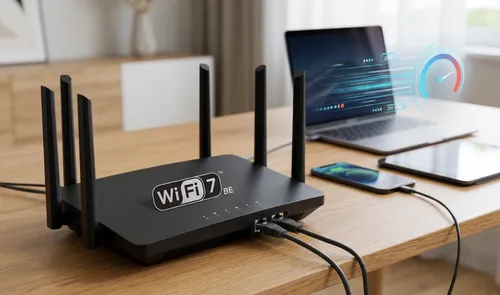
¿Tu reunión de Zoom se congela cuando alguien ve Netflix, reproduce YouTube o descarga archivos? Una configuración adecuada del router puede ayudar a repartir mejor el ancho de banda y reducir las interrupciones cuando varias personas usan internet al mismo tiempo.
La clave está en configurar correctamente la prioridad de tráfico, también conocida como QoS, elegir una buena conexión WiFi y evitar que las descargas saturen la red.
En una casa con varios celulares, computadoras, televisores inteligentes y consolas, no todas las actividades tienen las mismas necesidades. Una videollamada necesita una conexión estable y poca latencia; una película en streaming necesita suficiente velocidad sostenida, pero puede compensar pequeñas variaciones utilizando el búfer.
En esta guía aprenderás a configurar las opciones más habituales en routers TP-Link, ASUS y otros equipos domésticos, además de calcular un valor inicial para el ancho de banda de QoS.
1. ¿Qué es QoS y por qué puede mejorar tu conexión?
QoS significa Quality of Service o calidad de servicio. Es un conjunto de mecanismos de red que permite dar un tratamiento preferente a determinados dispositivos o clases de tráfico cuando los recursos son limitados.
Por ejemplo, puedes dar prioridad a la computadora que utilizas para trabajar y dejar que las descargas de otros equipos utilicen la capacidad restante. Algunos routers permiten priorizar actividades como streaming, juegos, navegación o videollamadas; otros solo permiten elegir dispositivos.
Videollamadas
Buscan reducir las demoras, los cortes de audio y las variaciones de latencia. La subida también es importante porque tu cámara y micrófono envían información a los demás participantes.
Streaming de video
Necesita suficiente ancho de banda sostenido para evitar pausas. Si tu router lo permite, puedes dar prioridad al televisor o dispositivo donde ves contenido.
Descargas y actualizaciones
Pueden consumir gran parte de la capacidad disponible. Conviene limitar su velocidad o asignarles menor prioridad durante reuniones importantes.
2. Antes de modificar el router: mide tu velocidad real
Antes de activar reglas de prioridad, mide el rendimiento de la conexión. Si configuras QoS con una capacidad incorrecta, puedes limitar innecesariamente el internet o hacer que la función trabaje mal.
- Conecta una computadora al router mediante un cable Ethernet, si es posible.
- Pausa las descargas y cierra las aplicaciones que consumen internet.
- Realiza varias pruebas de velocidad en diferentes horarios.
- Anota la velocidad de descarga y de subida, no solamente el resultado de descarga.
- Repite la prueba cuando varios dispositivos estén utilizando internet para comprobar si aparece congestión.
Puedes usar un servicio de medición como Speedtest. Para evaluar el problema, compara tanto la velocidad como la estabilidad: una cifra alta no garantiza que la conexión tenga baja latencia durante una videollamada.
¿Por qué importa tanto la velocidad de subida?
Cuando participas en una videollamada, tu equipo transmite audio, video y, en ocasiones, la pantalla compartida. Si la subida se satura con copias de seguridad, archivos grandes o transmisiones desde otros dispositivos, la calidad de la reunión puede deteriorarse aunque la descarga siga siendo rápida.
Como referencia, Zoom recomienda para una videollamada grupal en 720p aproximadamente 2,6 Mbps de descarga y 1,8 Mbps de subida. Los requisitos cambian según la cantidad de participantes, la resolución y las funciones utilizadas. Consulta los requisitos de ancho de banda de Zoom.
3. Cómo entrar al panel de administración del router
La configuración de QoS suele encontrarse en la interfaz web del router o en la aplicación oficial de la marca. Los nombres exactos de los menús dependen del modelo y de la versión del firmware.
- Conecta tu computadora o celular a la red WiFi del router.
- Abre el navegador e ingresa la dirección de administración que aparece en la etiqueta del equipo o en el manual.
- Entre las direcciones habituales se encuentran
192.168.1.1y192.168.0.1, aunque tu router puede utilizar otra. - Inicia sesión con tus credenciales de administración.
- Busca las secciones QoS, Quality of Service, Device Priority, Traffic Control o Bandwidth Control.
4. Cómo activar QoS paso a paso
Si tu router incluye QoS, comienza con una configuración sencilla. Priorizar un dispositivo suele ser más fácil que crear reglas específicas para cada aplicación.
Paso 1. Activa la función
Busca la opción QoS y habilítala si está desactivada. Si el fabricante ofrece perfiles predefinidos, revisa si existe uno para videollamadas, streaming o trabajo. No todos los modelos incluyen estas categorías.
Paso 2. Introduce el ancho de banda correcto
Algunos routers solicitan la velocidad de descarga y subida de tu conexión. Usa las velocidades reales que obtienes de forma habitual, no solamente la velocidad máxima anunciada en tu contrato.
Como punto de partida para una conexión que necesita reservar capacidad para las aplicaciones sensibles a la latencia, puedes probar con un límite de aproximadamente el 90 % de la velocidad real medida. En conexiones variables, prueba un valor ligeramente menor y comprueba los resultados. No es un porcentaje universal: el ajuste óptimo depende del router, el tipo de acceso y la estabilidad de tu conexión.
Paso 3. Prioriza el dispositivo de trabajo
Si tienes una computadora destinada a videollamadas, selecciónala en la lista de dispositivos conectados y asigna prioridad alta. Si utilizas un televisor inteligente para streaming, también puedes priorizarlo, pero evita colocar todos los dispositivos en prioridad máxima porque se pierde el beneficio de diferenciarlos.
Paso 4. Guarda los cambios
Guarda la configuración y espera a que el router aplique los ajustes. Algunos equipos reinician una parte de la conexión. Comprueba que todos los dispositivos sigan conectados antes de hacer una prueba de rendimiento.
Paso 5. Comprueba el resultado
Realiza una videollamada mientras otro dispositivo reproduce un video o descarga un archivo. Observa si el audio, el video y la pantalla compartida permanecen estables. Si no notas una mejora, prueba desactivando QoS y compara las dos configuraciones.
TP-Link publica instrucciones específicas para activar QoS, ajustar el ancho de banda y priorizar dispositivos en sus routers compatibles: guía oficial de configuración de QoS de TP-Link.
5. Configuración de QoS según la marca del router
TP-Link
En modelos compatibles, entra en la interfaz web o utiliza la aplicación Tether. Busca Advanced → QoS o las opciones de HomeShield/HomeCare, según el modelo.
Si puedes elegir entre prioridad por dispositivo y prioridad por aplicación, empieza con la computadora utilizada para las reuniones.
ASUS
En modelos compatibles, abre ASUS Router o la interfaz de administración y busca la sección QoS. Dependiendo del firmware, puede ofrecer QoS adaptativo, tradicional u opciones de priorización de dispositivos.
Los perfiles y las funciones disponibles varían según el modelo.
Huawei, ZTE y routers del operador
Busca opciones como QoS, control de ancho de banda o prioridad de dispositivos. En algunos equipos proporcionados por el operador, la función no está disponible para el usuario.
Si no aparece, revisa el manual del modelo exacto o consulta al proveedor antes de cambiar ajustes avanzados.
Importante: no existe una ruta de menú idéntica para todos los routers de una marca. Confirma el modelo y la versión de firmware antes de seguir instrucciones específicas.
6. ¿Qué dispositivo deberías priorizar?
La prioridad debe responder a lo que realmente necesitas hacer en casa. Una distribución inicial podría ser la siguiente:
| Actividad o dispositivo | Prioridad inicial sugerida | Motivo |
|---|---|---|
| Computadora de teletrabajo | Alta durante reuniones | Ayuda a reducir el impacto de otras actividades cuando hay congestión. |
| Teléfono utilizado para llamadas de trabajo | Alta si el router permite programarla | Las llamadas interactivas necesitan una conexión estable. |
| Televisor para streaming | Media o alta, según el uso | Necesita suficiente capacidad sostenida para reproducir video sin pausas. |
| Consola de videojuegos | Media o alta si hay congestión | La latencia importa en juegos en línea, especialmente durante descargas. |
| Descargas grandes y actualizaciones | Normal o baja durante reuniones | Se pueden ejecutar en otro momento o limitar su consumo. |
Esta tabla es una guía inicial, no una regla absoluta. Si varias personas trabajan desde casa o necesitan streaming al mismo tiempo, ajusta la prioridad según el uso real y comprueba que ningún dispositivo quede sin capacidad suficiente.
7. Cómo priorizar videollamadas sin perjudicar el streaming
Si necesitas trabajar mientras otras personas ven películas o series, no siempre conviene dar máxima prioridad a una sola aplicación. En muchos hogares es mejor separar las tareas que necesitan respuesta inmediata de las que consumen mucho ancho de banda.
- Durante reuniones importantes: prioriza la computadora de trabajo y pausa las descargas grandes.
- Para el streaming: conecta el televisor por Ethernet cuando sea posible y evita que la señal WiFi atraviese demasiadas paredes.
- Para las copias de seguridad: programa la sincronización de archivos para la noche o limita su velocidad.
- Para varios usuarios: reparte la prioridad entre los dispositivos que necesitan una conexión estable, en vez de marcar todos como prioritarios.
8. WiFi de 2,4 GHz o 5 GHz: ¿cuál usar?
La banda WiFi también influye en la calidad de las videollamadas y el streaming. La mejor opción depende de la distancia al router, las paredes, la interferencia y la capacidad del dispositivo.
2,4 GHz
- Puede llegar más lejos y atravesar obstáculos mejor en muchas viviendas.
- Suele estar más congestionada por redes vecinas y otros dispositivos.
- Puede ser útil para dispositivos alejados del router que no reciben bien 5 GHz.
5 GHz
- Puede ofrecer más capacidad y menos congestión en entornos adecuados.
- Normalmente tiene menor alcance efectivo a través de paredes.
- Es una buena opción para una computadora o televisor cercano al router.
Si el router admite WiFi 6 o WiFi 7, también puedes beneficiarte de mejoras de eficiencia y gestión de dispositivos compatibles. Sin embargo, cambiar de estándar no soluciona por sí solo una conexión de internet saturada ni una señal débil.
9. ¿Conviene usar Ethernet para videollamadas?
Sí. Si la computadora está cerca del router, un cable Ethernet suele ser una de las mejoras más sencillas para reducir los problemas causados por interferencias WiFi. La conexión cableada evita que el tráfico de ese equipo compita por el mismo medio inalámbrico que utilizan los demás dispositivos.
Si no puedes usar un cable, coloca el router en una zona abierta y elevada, evita esconderlo dentro de muebles y comprueba si el dispositivo tiene buena señal. Un sistema mesh puede ayudar a cubrir una vivienda grande, aunque los nodos inalámbricos también necesitan una conexión adecuada entre sí.
10. Calculadora: ¿qué ancho de banda introducir en QoS?
Usa esta herramienta para calcular un punto de partida a partir de la velocidad que realmente obtienes. El cálculo aplica un porcentaje configurable y no sustituye las instrucciones específicas del fabricante.
Calculadora de ancho de banda para QoS
Si el router mide automáticamente la velocidad o tiene un sistema propio de optimización, sigue las recomendaciones del fabricante. Los porcentajes son orientativos.
11. Errores comunes al configurar QoS
Introducir la velocidad máxima del contrato sin medirla
Si tu conexión entrega menos velocidad de la esperada, los valores de QoS pueden quedar por encima de la capacidad real. Mide la conexión y utiliza resultados representativos de tu horario habitual.
Dar prioridad alta a todos los equipos
Si todos los dispositivos tienen la misma prioridad, el router tiene menos margen para distinguir qué tráfico necesita atención primero. Selecciona los equipos que realmente necesitan una conexión interactiva y prueba el resultado.
Crear reglas avanzadas sin conocer el tráfico
No copies reglas de puertos o valores DSCP de otro router sin entender cómo funcionan. Las aplicaciones pueden cambiar su forma de transmitir y una regla incorrecta puede no tener efecto o clasificar el tráfico de manera inadecuada.
Confundir QoS con una mejora de cobertura WiFi
QoS gestiona el tráfico según las capacidades del equipo, pero no aumenta el alcance de la señal. Si el problema ocurre lejos del router, primero mejora la ubicación del equipo, usa Ethernet o evalúa un sistema mesh.
Activar funciones incompatibles o duplicadas
Algunos routers del proveedor y routers propios pueden trabajar en cascada. Configurar reglas de manera independiente en ambos equipos puede complicar el diagnóstico. Si no sabes dónde está la congestión, empieza por medir y cambiar una sola cosa a la vez.
12. Cómo comprobar si la configuración realmente funciona
- Haz una llamada de prueba sin descargas ni streaming simultáneos.
- Repite la llamada mientras otro dispositivo reproduce video.
- Haz una tercera prueba mientras se descarga un archivo grande.
- Compara cortes de audio, congelaciones de video y estabilidad de la llamada.
- Si puedes, compara también la latencia cuando la conexión está libre y cuando está bajo carga.
- Desactiva temporalmente QoS y repite la prueba para saber si el cambio ayuda realmente.
Si la conexión sigue fallando, prueba con Ethernet y revisa la velocidad de subida. Si también hay problemas cuando solo un equipo está conectado, contacta con tu proveedor y comparte las pruebas realizadas.
13. Preguntas frecuentes
¿QoS mejora la velocidad de internet?
No aumenta la velocidad contratada. Puede ayudar a repartir la capacidad disponible cuando varios equipos compiten por ella, pero no corrige una avería ni una cobertura deficiente.
¿Debo priorizar Zoom, Meet o Microsoft Teams?
Si tu router admite priorización por aplicación, revisa si tiene un perfil adecuado. Si solo permite priorizar dispositivos, empieza por la computadora que utilizas para las reuniones. Comprueba las recomendaciones del fabricante y de la plataforma.
¿Puedo priorizar Netflix o YouTube?
Algunos routers ofrecen perfiles para streaming o permiten dar prioridad al televisor. No todos identifican correctamente cada aplicación. También puedes conectar el televisor por Ethernet y limitar las descargas de otros dispositivos durante la reproducción.
¿Qué pasa si mi router no tiene QoS?
Puedes mejorar la estabilidad mediante Ethernet, una mejor ubicación del router, una red WiFi menos congestionada y la programación de descargas. Si la congestión es frecuente, considera un router con funciones de gestión de tráfico apropiadas para tu conexión.
¿Es mejor WiFi o cable para trabajar desde casa?
Ethernet suele ofrecer una conexión más consistente cuando puedes conectar directamente la computadora al router. WiFi también puede funcionar bien si hay buena señal y poca interferencia.
¿Cuánto ancho de banda necesito para videollamadas?
Depende de la plataforma, la resolución y el número de participantes. Como referencia, Zoom indica alrededor de 2,6 Mbps de descarga y 1,8 Mbps de subida para videollamadas grupales en 720p. Conviene dejar capacidad adicional para otros dispositivos y aplicaciones.
¿QoS puede reducir la calidad del streaming?
Una configuración mal ajustada puede limitar el ancho de banda disponible para el televisor. Si notas más pausas, revisa los límites y las prioridades o vuelve temporalmente a la configuración anterior para comparar.
Conclusión
Configurar QoS puede mejorar las videollamadas y el streaming cuando la conexión está congestionada, siempre que el router permita una priorización adecuada. Empieza por medir la velocidad real, configura valores razonables, prioriza el equipo de trabajo y prueba el resultado con varias actividades simultáneas.
Para muchas viviendas, combinar una configuración sencilla de QoS con Ethernet, una buena ubicación del router y descargas programadas es suficiente para lograr una red más estable. Si los problemas continúan incluso con pocos dispositivos conectados, revisa la cobertura y la calidad del servicio de internet antes de seguir modificando parámetros.
Nota: las opciones, rutas de menú y funciones disponibles varían según el modelo y el firmware del router. Consulta siempre la documentación oficial del fabricante.